当サイトの記事は、各サービスの公式サイト・公式ヘルプ・料金ページ・プライバシーポリシー、Microsoft・Apple・Googleの公式サポート情報、Yahoo!知恵袋などの公開された声をもとに編集部が独自に執筆しています。料金・機能・対応OSは記事中に記した確認日時点の情報で、変わることがあります。記事内には広告を含みます。
キーボードで打つのが面倒で、声で文章を書けたら楽なのに。そう思って調べ始めると、OSの機能からアプリまで候補が多くて迷いますよね。
結論から言うと、音声入力の比較は「OS標準の音声入力」「AI音声入力アプリ」「文字起こしサービス」の3つに分けて見ると、ぐっと選びやすくなります。
まずは無料の標準機能を試して、言い直しや「えーと」を直す手間が気になったら、AI音声入力アプリを比べてみる順番がおすすめです。
当サイトは、各サービスやメーカーの公式サイトではありません。公式サイト・公式ヘルプの情報をもとに、編集部が第三者の立場で比べて紹介しています。
このページから、あなたの端末と目的に合う記事へすぐ進めるようにしていますよ。
 声で入力したい人
パソコンでもスマホでも声で文章を書きたいんですが、何から調べればいいのか分かりません。
 案内役
まずは「どの端末で使うか」と「話した言葉をどこまで整えてほしいか」を決めてみましょう。そこが決まると、比べる候補がかなり絞れますよ。
こんなお悩みはありませんか
音声入力を調べている方の悩みは、だいたい次のどれかに当てはまります。
- メールやチャットを打つのが面倒で、声で書きたい
- 無料の音声入力で足りるのか、アプリを入れるべきか迷っている
- 話すと「えーと」や言い直しがそのまま残ってしまう
- 句読点や改行がうまく入らない
- 会議や録音を文字にしたいけれど、音声入力でできるのか分からない
- マイクのボタンを押しても反応しない
『全部ちょっとずつ当てはまる…』という方も多いはずです。
大丈夫です。このページでは、悩みごとに読む記事を分けて案内しています。
例えば「声で文章を書きたい」なら次の種類の比較から、「録音を文字にしたい」なら文字起こしの節から読むと近道ですよ。
音声入力そのものの仕組みから知りたい方は、音声入力とはを先に読んでおくと、このあとの話がすっと入ってきます。
音声入力の3つの種類と文字起こしの違い
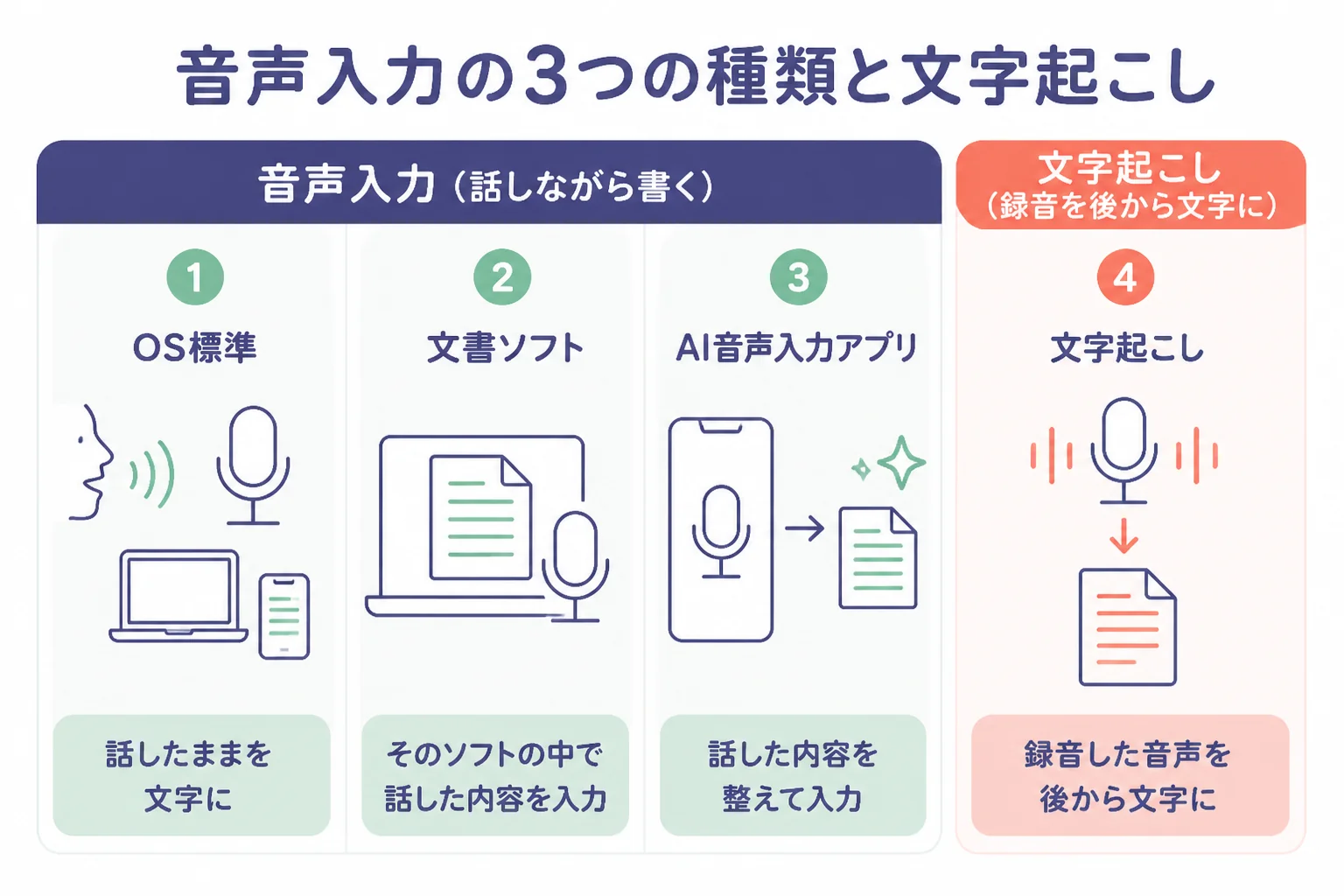
声で文字を入れる方法は、OSに最初から入っている音声入力、文書ソフトの音声入力、AI音声入力アプリに分かれます。録音ファイルを後から文字にする文字起こしサービスは、これとは別の道具です。
同じ「音声入力」でも、中身はけっこう違うんです。
違いが出るのは、どこで使えるかと、文字にしたあとにどこまで整えてくれるかのところです。
| 種類 | 代表例 | 使える場所 | 話した言葉の扱い |
|---|---|---|---|
| OS標準の音声入力 | Windowsの音声入力(Win+H)、Macの音声入力、iPhoneのキーボードのマイク、Gboard | 文字を入力できる欄のほぼすべて | 話したとおりに文字にする。自動句読点の設定もある |
| 文書ソフトの音声入力 | Googleドキュメントの音声入力、Wordのディクテーション | そのソフトの中 | 話したとおりに文字にする |
| AI音声入力アプリ | Typeless、Aqua Voice、Wispr Flowなど | パソコンやスマホのどのアプリでも(カーソル位置) | 言い淀みや言い直しを整えた文章にして入れる |
| 文字起こしサービス | Notta、LINE WORKS AiNote、文字起こしさんなど | 録音・会議・音声ファイル | 録音した音声を後から文字にする |
OS標準の音声入力は「話したまま」を文字にする
Windows・Mac・iPhone・Androidには、追加料金なしで使える音声入力が入っています。
入力欄にカーソルを置いて、マイクのボタンやショートカットを押せば、声で文字が入ります。
ただ、話したことをそのまま文字にするのが基本なので、「えーと」や言い直しが残ることもあります。
AI音声入力アプリは「整えた文章」を入れる
AI音声入力アプリは、話した内容を整えてから、使っているアプリのカーソル位置に入れてくれます。
例えば「水曜、いや木曜の午後でお願いします」と言い直した時に、伝えたい「木曜の午後」だけを残す整え方を、公式が案内しているアプリもあります。
『それなら標準機能はいらないのでは?』と思うかもしれません。実は、短い返信や検索なら標準機能で十分なことも多いんです。
標準機能とアプリの違いは標準の音声入力とAI音声入力アプリの違い、AIで整える仕組みはAI音声入力とはでくわしく紹介しています。
文字起こしは「録音を後から」文字にする
会議やインタビューの録音を文字にしたい時は、文字起こしサービスの出番です。
話しながら文章を書く音声入力とは目的が違うので、使い分けは音声入力と文字起こしの違いにまとめています。
全体を表で見比べたい方は、音声入力を比較の記事から読むのがおすすめですよ。
AI音声入力アプリのおすすめ
声で入力したい人アプリを試すなら、まずどれを見ればいいですか?種類が多くて選べなくて。
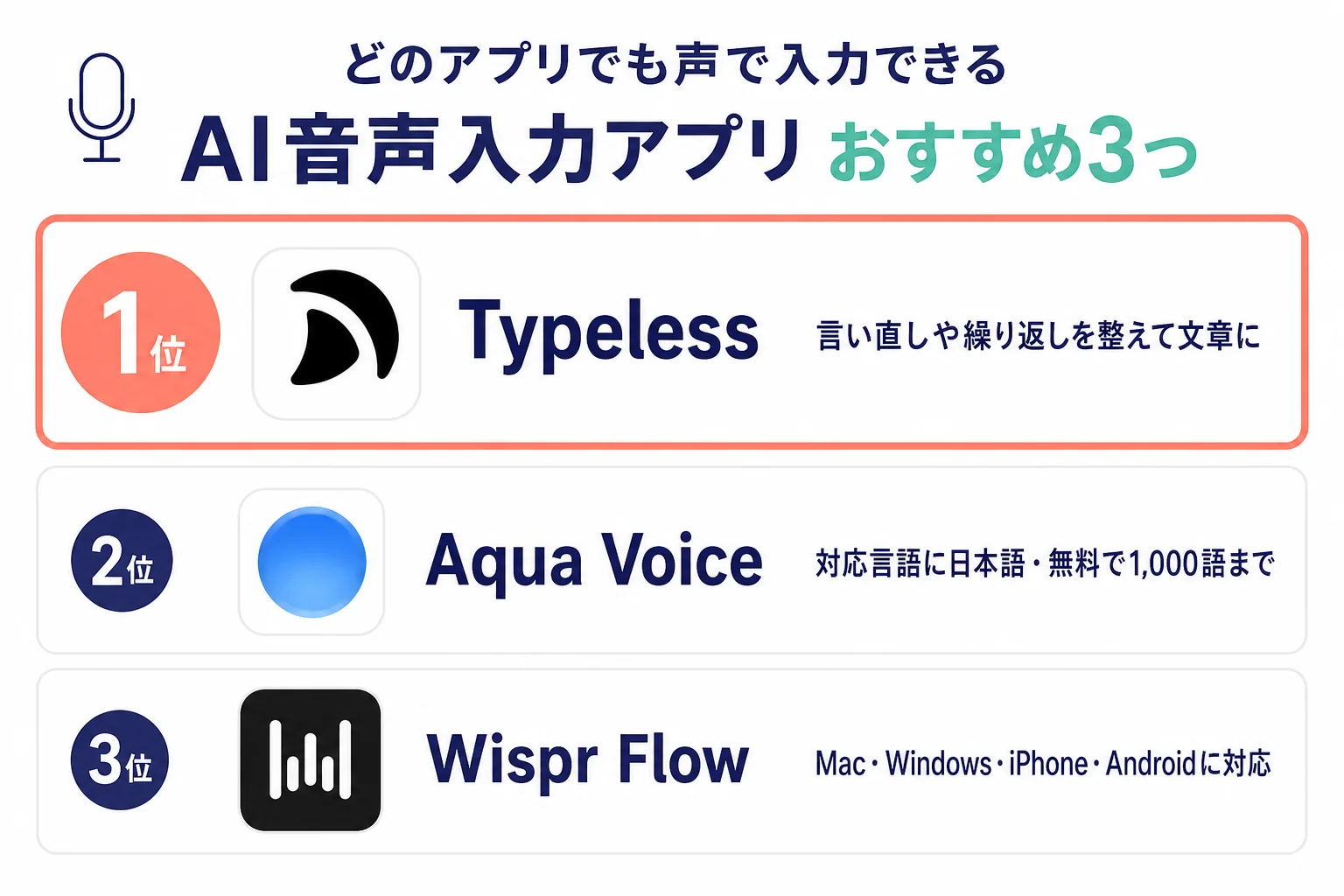
案内役パソコンとスマホの両方で使えて、整える機能がそろっている3つから見るのがおすすめです。公式に書かれている特徴だけで並べますね。
| 順位 | アプリ | 対応OS | 無料で使える範囲 | 有料プラン(2026年11月5日時点) | 選んだ理由(公式の特徴) |
|---|---|---|---|---|---|
| 1位 | Typeless | Mac・Windows・Linux・iPhone・Android | Free(週ごとの単語数制限あり) | Pro 年払い$12 USD/月、月払い$30 USD/月 | 言い直しや繰り返しを整えて文章にする。アプリごとにトーンを変える |
| 2位 | Aqua Voice | Mac・Windows・iPhone・Android | 1,000語の無料枠(使い切り) | Pro 年払い$10/月、月払い$12/月 | 対応言語の一覧に日本語がある。無料で1,000語まで試せる |
| 3位 | Wispr Flow | Mac・Windows・iPhone・Android | 端末ごとに週の語数の上限あり | Pro 月払い$15/月、年払い$144/年 | Mac・Windows・iPhone・Androidの音声入力を無料で始められる |
料金・無料枠は2026年11月5日時点の公式情報で、ドル表記は円に換算していません。最新は各公式サイトで確認してみてください。
順位は、整える機能の幅と、使える端末の広さで決めています。
1位 Typelessは「整え」の機能が幅広い
Typelessは、「えーっと」などのフィラーの除去、不要な繰り返しの削除、言い直しの整理、自動フォーマットを公式の特徴に挙げています。
Google Docs・Notion・Gmail・Slack・Chromeなど、テキストを入力するアプリならどこでも使えると公式FAQに書かれています。
個人辞書・アプリごとのトーン・翻訳がFreeでも使えると料金表にあるのも、試しやすいところです。
言語は100以上に対応していると公式に書かれていて、日本語の公式サイトと日本語のヘルプもあります。
音声は保存せず、音声入力データを自社でも第三者でもモデルの学習に使わないと、公式のData Controlsに書かれています。
料金の最新はTypelessの料金ページで確認できます。
2位 Aqua Voiceは対応言語の一覧に日本語がある
Aqua Voiceは、話した内容を書き起こして、カーソルの位置に入れる音声入力アプリです。
音声入力の対応言語は49言語で、公式の一覧にJapanese(日本語)があります。
最初の1,000語は無料で、クレジットカードの登録もいりません。ただ、この1,000語は毎月ではなく使い切りの枠なので、そこは覚えておきましょう。
Dictionaryに人名や専門用語を登録できて、Edit Modeでは選んだ文字を声で書き換えられます。
料金の最新はAqua Voiceの料金ページで確認できます。
3位 Wispr Flowは4つのOSで無料から使える
Wispr Flowは、Mac・Windows・iPhone・Androidの音声入力を無料で使えます。
無料プランは端末ごとに週の上限があり、Mac・Windowsでは5,000語で止まると公式ヘルプに書かれています。
Smart Formattingでつなぎ言葉や句読点を整え、Backtrackで言い直しを取り除く機能があります。
TypelessとAqua Voiceは、どちらも「どのアプリでも声で入力できる」タイプです。無料枠の考え方や得意な整え方の違いはTypelessとAqua Voiceの違いで比べています。
アプリをもっと広く比べたい方は音声入力アプリのおすすめ、パソコン・スマホ別のおすすめは音声入力のおすすめも見てみてください。
使い方はTypelessの使い方と料金とAqua Voiceの使い方と料金で、始め方から紹介しています。
考えながら長い文章を話すと、言い直しや「えーと」を直すのが手間ですよね。その手間を減らしたいなら、Typelessの無料プランで、いつものメールを声で書いてみてください。
PR|Typeless(AI音声入力アプリ)
Typelessで、声で書く文章をそのまま仕上げる
Windows・Mac・iPhone・Androidに対応し、メールやチャット、文書のどこでも声で入力できます。辞書に人名や用語を登録でき、音声は保存せず学習にも使わないと公式に案内されています。まずは無料プランで、普段の文章を声で書いてみてください。
無料プランありTypelessを無料で試す料金・機能は2026年11月5日時点の公式情報です。最新の情報は公式サイトで確認してください。
端末別の始め方
声で入力したい人まずは無料の標準機能を試したいです。端末ごとにどうやって始めればいいですか?
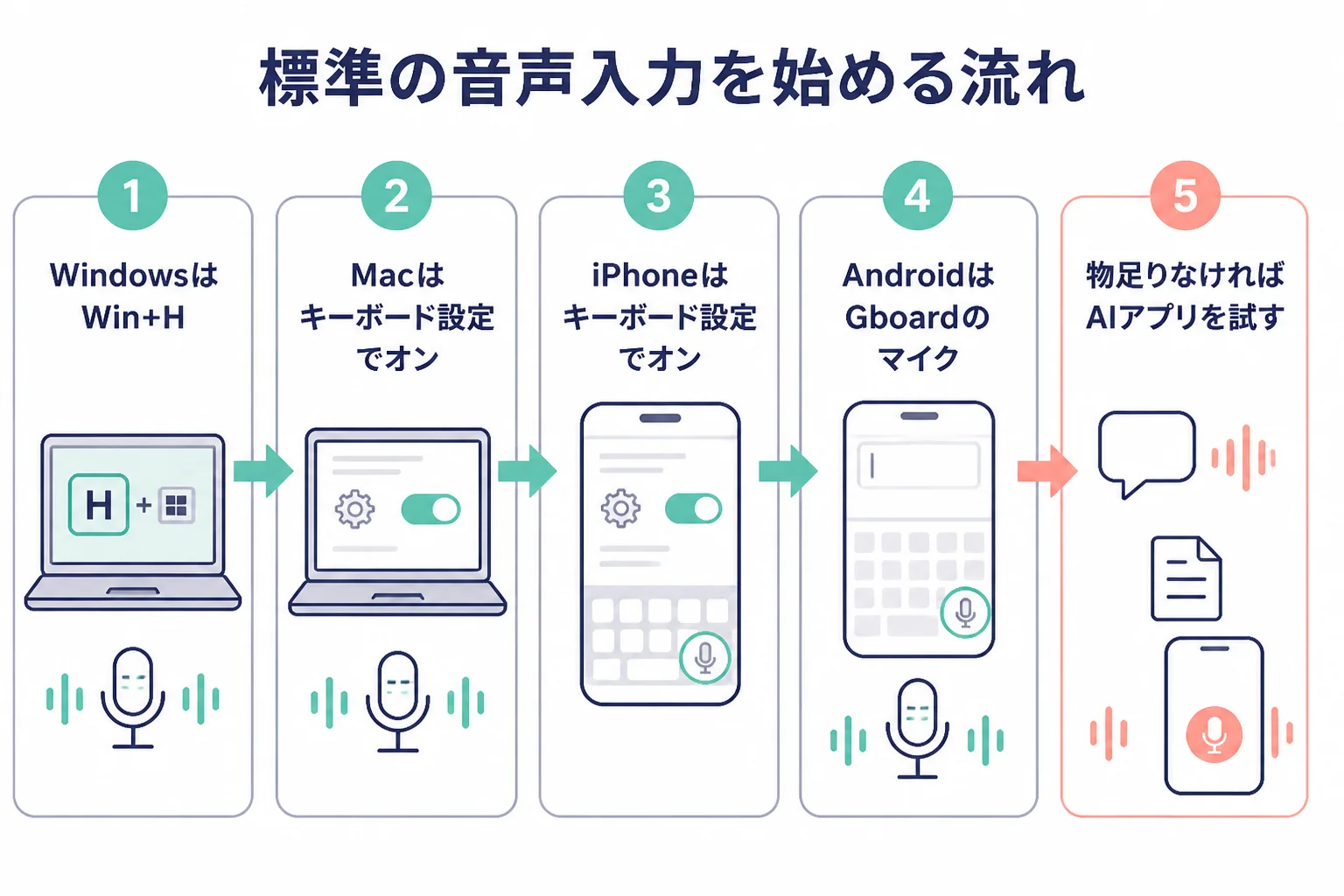
案内役WindowsはWin+Hを押すだけ、MacとiPhoneは設定で音声入力をオンにします。AndroidはGboardのマイクから話せますよ。
標準の音声入力は、端末を買ったその日から追加料金なしで使えます。
始め方と句読点の入れ方を、公式ヘルプの画面名どおりに早見表にしました。
| 端末 | 始め方 | 句読点の入れ方 | 公式の注意点 | くわしい記事 |
|---|---|---|---|---|
| Windows 11・10 | 入力欄にカーソルを置いて Windows ロゴ キー + H | 「読点」「句点」と言う。自動句読点の設定あり | インターネット接続が必要 | Windowsの音声入力の使い方 |
| Mac | 「システム設定」の「キーボード」で音声入力をオンにして、マイクキーかショートカット | 対応する言語では自動で入る | 30秒間声が聞こえないと自動で止まる | Macの音声入力の使い方 |
| iPhone・iPad | 設定>一般>キーボードで「音声入力を有効にする」をオンにして、キーボードのマイク | 対応する言語では自動で入る | 多くの言語はiPhone上で処理される | iPhoneの音声入力の使い方 |
| Android | Gboardの入力欄で、キーボード上部のマイクをタップ | フレーズで追加。Pixel 6以降の高度な音声入力では自動 | 一部の言語は句読点を追加できない | Androidの音声入力の使い方 |
パソコンで始めるなら
パソコンは、WindowsでもMacでも標準の音声入力から始められます。
ブラウザで長い文章を下書きするなら、Googleドキュメントの[ツール]>[音声入力]も便利です。Chrome・Edge・Safariの最新版で使えると公式ヘルプにあります。
WindowsとMacの違いはパソコンで音声入力する方法、ドキュメントでの手順はGoogleドキュメントの音声入力の使い方で紹介しています。
スマホで始めるなら
スマホは、iPhoneならキーボードのマイク、AndroidならGboardのマイクが手軽です。
『LINEの返事くらいなら、標準のマイクで足りる?』という方も多いはずです。短い返信なら、まずはそのままで十分ですよ。
iPhoneとAndroidのやり方はスマホの音声入力の使い方にまとめています。
- 使う端末の音声入力をオンにする
- メモアプリなどの入力欄で、短い文を話してみる
- 句読点と改行の言い方を確かめる
- 物足りない時は、AI音声入力アプリの無料プランを試す
無料でどこまでできるかは、無料で使える音声入力でくわしく比べています。
録音や会議を文字にしたい時
会議・インタビュー・ボイスメモなど、録音を文字にしたい時は文字起こしサービスか、スマホ標準の録音アプリを使います。自分の考えやメモを声で書く時は、音声入力が向いています。
『会議の録音を、TypelessやAqua Voiceで文字にできる?』と思う方もいるかもしれません。
TypelessとAqua Voiceの公式サイトには、録音ファイルを文字にする機能の記載が見当たりません。
録音を文字にしたい時は、次のような道具を使うのが近道です。
| サービス | 対応している端末 | 無料で使える範囲 | 有料プランの例(2026年11月5日時点) |
|---|---|---|---|
| iPhoneのボイスメモ | iPhone 12以降 | 標準アプリの機能(追加料金なし) | なし(標準アプリ) |
| Googleレコーダー | Pixel 3以降・Pixel Tablet | Pixelの標準アプリ(1回の録音は最大18時間) | 有料プランの記載なし |
| Notta | Web・iPhone・Android・Windows・Mac | フリー:120分/月(1回3分まで) | プレミアム 月払い1,980円/月(税込) |
| LINE WORKS AiNote | iPhone・Android | フリー:300分/月(1回60分まで) | ソロ 月間契約1,600円/月(税抜) |
| Otter.ai | Web・Mac・Windows・iPhone・Android | Basic:月300分(1会話30分まで) | Pro 月払い16.99 USD/ユーザー/月 |
| 文字起こしさん | Web(ブラウザ) | 無料登録で毎日10分(1ファイル10分まで) | ベーシック 1,100円/月(税込) |
| MacWhisper | Mac | Free €0(無料のまま使える) | Pro 買い切り€64 |
料金は2026年11月5日時点の公式情報で、税込・税抜は各公式の表記どおりです。最新は各公式サイトで確認してみてください。
なお、CLOVA Noteは2025年7月31日にサービスを終えていて、後継はLINE WORKS AiNoteです。
目的ごとに読む記事
録音を文字にする道具の選び方は、文字起こしアプリのおすすめで全体を紹介しています。
Zoom・Teams・Meetの会議を記録したいなら会議の文字起こしアプリ、スマホの録音ならボイスメモを文字起こしする方法が近道です。
mp3などの録音データを文字にしたい時は、音声ファイルを文字起こしする方法を見てみてください。
議事録の清書は音声入力でもできる
会議のあとに、要点を自分の言葉でまとめ直したい場面もありますよね。
そんな時は、メモを見ながら声で清書していくと、キーボードで打つより手が楽になります。
やり方は議事録を音声入力で書く方法で紹介しています。
うまく入らない時は
声で入力したい人マイクのボタンを押しても文字が入らないことがあるんです。どこを見ればいいですか?
案内役まずはマイクの許可と、音声入力がオンになっているかを確かめてみましょう。困りごとごとに記事を分けているので、近いものから開いてみてください。
音声入力がうまくいかない時は、困りごとに合わせて確かめる場所が変わります。
| 困っていること | 最初に見るところ | 読む記事 |
|---|---|---|
| ボタンを押しても反応しない | マイクの許可と音声入力のオン・オフ | 音声入力ができない時の確認点 |
| 句読点が入らない | 「読点」「句点」の言い方、自動句読点の設定 | 音声入力で句読点を入れる方法 |
| 改行や段落を分けたい | 「改行」「新しい段落」など端末ごとの言い方 | 音声入力で改行する方法 |
| 変換を間違えやすい | 話し方の区切りと、直し方 | 音声入力の誤変換を減らす方法 |
| 人名や専門用語が入らない | 辞書に登録できるツールか | 音声入力で専門用語・人名を正しく入れる |
| 英語になってしまう | 言語の設定 | 音声入力が英語になる時の直し方 |
| 声を拾いにくい | マイクの入力元と周りの音 | 音声入力のマイクの設定 |
端末ごとの確認点は、Windowsで音声入力ができない時、Macで音声入力ができない時、iPhoneで音声入力ができない時、Androidで音声入力ができない時に分けています。
マイクへのアクセスがオフになっていると、ボタンを押しても文字が入りません。端末の設定でマイクの許可を確かめてから、もう一度試してみてください。
聞き取りやすくする話し方は、音声入力の精度を上げるにはで紹介しています。
直ったあと、人名や専門用語の直しまで減らしたい方は、Dictionaryで言葉を登録できるAqua Voiceの無料枠で試してみてください。
PR|Aqua Voice(AI音声入力アプリ)
Aqua Voiceで、話すだけの文章入力を試す
Aqua Voiceは、Mac・Windows・iPhone・Androidで使えるAI音声入力アプリです。公式の対応言語に日本語があり、使っているアプリにそのまま文章を入れられます。無料で1,000語まで試せるので、自分の話し方に合うか確かめてから選べます。
無料で1,000語までAqua Voiceの公式サイトを見る料金・機能は2026年11月5日時点の公式情報です。最新の情報は公式サイトで確認してください。
サービスDBで探す
当サイトでは、音声入力ツールと文字起こしサービスを1つずつ「サービスDB」にまとめています。
対応OS・日本語・無料で使える範囲・料金・データの扱いを、同じ項目で見比べられるようにしていますよ。
まずは全体の一覧から見たい方は、音声入力ツール・文字起こしサービス一覧を開いてみてください。
条件で絞りたい時は、次の一覧が便利です。
| 探したい条件 | 一覧ページ |
|---|---|
| Windowsで使える | Windowsで使えるツール一覧 |
| Macで使える | Macで使えるツール一覧 |
| iPhoneで使える | iPhoneで使えるアプリ一覧 |
| Androidで使える | Androidで使えるアプリ一覧 |
| 無料で使い始められる | 無料で使い始められるツール一覧 |
| ネットなしで使える | オフラインで使えるツール一覧 |
| 音声ファイルを文字にできる | 音声ファイルを文字起こしできるサービス一覧 |
| 話者を分けて記録できる | 話者を分けて文字起こしできるサービス一覧 |
| 単語を登録できる | 単語登録できるツール一覧 |
一覧の値は、各サービスの公式情報(2026年11月5日時点)をもとにしています。
目的別に記事を探す
当サイトの記事を、カテゴリごとに一覧にしています。気になるところから開いてみてください。
サービスDB(45本)
- LINE WORKS AiNoteの特徴と料金|対応OS・日本語・データの扱い
- AmiVoice APIの特徴と料金|対応OS・日本語・データの扱い
- メモアプリの録音文字起こしの特徴と料金|対応OS・日本語・データの扱い
- Aqua Voiceの特徴と料金|対応OS・日本語・データの扱い
- Evernoteの文字起こしの特徴と料金|対応OS・日本語・データの扱い
- Galaxyの音声入力の特徴と料金|対応OS・日本語・データの扱い
- Gboardの音声入力の特徴と料金|対応OS・日本語・データの扱い
- Googleドキュメントの音声入力の特徴と料金|対応OS・日本語・データの扱い
- Googleレコーダーの特徴と料金|対応OS・日本語・データの扱い
- 音声入力ツール・文字起こしサービス一覧|対応OS・料金・無料の範囲を比較
- iPhoneの音声入力の特徴と料金|対応OS・日本語・データの扱い
- iPhoneボイスメモの文字起こしの特徴と料金|対応OS・日本語・データの扱い
- LINEの音声関連機能の特徴と料金|対応OS・日本語・データの扱い
- Androidで使える音声入力・文字起こしアプリ一覧|対応サービスを比較
- 単語登録できる音声入力・文字起こしツール一覧|専門用語を正しく
- 音声ファイルを文字起こしできるサービス一覧|録音・動画を文字に
- 無料で使い始められる音声入力・文字起こしツール一覧|無料の範囲を比較
- iPhoneで使える音声入力・文字起こしアプリ一覧|対応サービスを比較
- Macで使える音声入力・文字起こしツール一覧|対応サービスを比較
- オフラインで使える音声入力・文字起こしツール一覧|公式の記載で比較
- 話者を分けて文字起こしできるサービス一覧|会議やインタビュー向け
- ブラウザで使える音声入力・文字起こしサービス一覧|インストール不要
- Windowsで使える音声入力・文字起こしツール一覧|対応サービスを比較
- Wordのディクテーションの特徴と料金|対応OS・日本語・データの扱い
- Macの音声入力の特徴と料金|対応OS・日本語・データの扱い
- MacWhisperの特徴と料金|対応OS・日本語・データの扱い
- 文字起こしさんの特徴と料金|対応OS・日本語・データの扱い
- Nottaの特徴と料金|対応OS・日本語・データの扱い
- Otolio(旧スマート書記)の特徴と料金|対応OS・日本語・データの扱い
- Otter.aiの特徴と料金|対応OS・日本語・データの扱い
- Plaud Noteの特徴と料金|対応OS・日本語・データの扱い
- Rimo(旧Rimo Voice)の特徴と料金|対応OS・日本語・データの扱い
- Spokenlyの特徴と料金|対応OS・日本語・データの扱い
- Superwhisperの特徴と料金|対応OS・日本語・データの扱い
- toruno(トルノ)の特徴と料金|対応OS・日本語・データの扱い
- Typelessの特徴と料金|対応OS・日本語・データの扱い
- UDトークの特徴と料金|対応OS・日本語・データの扱い
- VoiceInkの特徴と料金|対応OS・日本語・データの扱い
- Whisper(OpenAI)の特徴と料金|対応OS・日本語・データの扱い
- Willow Voiceの特徴と料金|対応OS・日本語・データの扱い
- Windowsの音声入力の特徴と料金|対応OS・日本語・データの扱い
- Windowsの音声アクセスの特徴と料金|対応OS・日本語・データの扱い
- Wispr Flowの特徴と料金|対応OS・日本語・データの扱い
- Wordのトランスクリプトの特徴と料金|対応OS・日本語・データの扱い
- YOMEL(ヨメル)の特徴と料金|対応OS・日本語・データの扱い
文字起こし(32本)
- AI文字起こしを無料で使う|無料枠のあるサービスと選び方
- Androidの文字起こしアプリは無料でどこまで?おすすめと選び方
- 電話を文字起こしする方法|通話の内容を記録する時の注意点
- 動画を文字起こしする方法|無料アプリとパソコン・スマホ別のやり方
- iPhoneで動画を文字起こしする方法|使えるアプリと手順・注意点
- 議事録の文字起こしアプリを無料で使う方法|録音から清書までのコツ
- Googleレコーダーの文字起こしの使い方|Pixelで録音を文字に
- インタビューを文字起こしする方法|無料アプリと手直しのコツ
- iPhoneの文字起こしアプリ|標準のボイスメモ・メモと無料アプリの選び方
- 字幕起こしアプリの選び方|音声認識で動画の字幕を作る方法
- 会議の文字起こしアプリの選び方|Zoom・Teams・Meetの記録方法
- 話した言葉を文字にするアプリ|スマホとパソコンの簡単な方法
- 講演や授業を文字起こしするアプリ|録音のマナーと復習のコツ
- Macの文字起こしアプリは?メモ・MacWhisper・Webの使い分け
- 文字起こしアプリのおすすめと選び方|録音・会議・動画を文字にする
- 文字起こしアプリを比較|料金・無料枠・話者分離・会議連携の違い
- 文字起こしを無料でする方法|無料アプリと無料枠の範囲を比べる
- 文字起こしアプリのセキュリティ|仕事で使う前に確かめたいこと
- 文字起こしアプリの精度を上げるコツ|録音環境と単語登録
- 音声ファイルを文字起こしする方法|mp3や録音データを無料でテキストに
- 文字起こしソフトを無料で使うには?パソコンでの方法と選び方
- リアルタイム文字起こしアプリの選び方|話しながら文字が出る方法
- 録音を文字起こしするアプリ|録音しながら文字にする方法と後から起こす方法
- 文字起こしで話者分離できるアプリ|誰が話したかを分けて記録
- テープ起こしをアプリでする方法|逐語録・反訳を効率化する手順
- ボイスレコーダーの文字起こしアプリは?ICレコーダーやAI録音機
- ボイスメモを文字起こしする方法|iPhone・Android・パソコン別
- Androidで文字起こしする方法|録音をレコーダーやアプリで文字に
- iPadのボイスメモで文字起こしはできる?確かめ方と代わりの方法
- iPhoneのボイスメモで文字起こしする方法|表示されない時の確認点
- 文字起こしをWebで無料でするには?ブラウザで使えるサービス
- Whisperで文字起こしするには?無料の本体とアプリの違い
サービス別の使い方・比較(15本)
- Aqua Voiceの使い方と料金|無料1,000語・対応OS・できること
- Aqua VoiceとSuperwhisperの違い|無料枠とオフライン
- CLOVA Noteの文字起こしは終了|後継のAiNoteと代わりのアプリ
- iPhoneのボイスメモとメモの文字起こしの違い|どちらで録音する?
- Nottaの使い方と料金|無料プランの範囲とiPhoneでの文字起こし
- NottaとLINE WORKS AiNoteの違い|無料枠と料金で比べる
- Otter.aiは日本語で使える?料金と無料プランでできる範囲
- Plaud Noteとは?AI録音機の料金と文字起こしの仕組み
- Superwhisperの使い方と料金|ローカルモデルとモードの選び方
- Typelessの使い方と料金|無料プラン・対応OS・データの扱い
- Typelessは無料でどこまで使える?FreeとProの違いと解約の場所
- TypelessとAqua Voiceの違い|料金・無料枠・機能を比べて選ぶ
- TypelessとWispr Flowの違い|無料の上限・料金・データの扱い
- UDトークで文字起こしする方法|無料版とコンパクトプランの違い
- Wispr Flowの使い方と料金|無料プランの週の上限と設定の確認点
用途別の音声入力(15本)
- ブログを音声入力で書く方法|構成づくりから仕上げまでの手順
- チャットを音声入力で返す方法|Slackやスマホで短文を素早く打つコツ
- 英語を音声入力する方法|PC・スマホの言語切り替えと英語の練習への使い方
- 議事録を音声入力で書く方法|会議のあとに要点を声でまとめるコツ
- 音声入力で話した日本語を英語にする方法|翻訳機能のあるアプリ
- 高齢者にもやさしい音声入力|スマホで文字を打つのが面倒な時の使い方
- メールを音声入力で書く方法|スマホ・パソコン別のやり方と敬語のコツ
- 音声メモの取り方|思いついたことを声で残して文章にする方法
- 音声入力で日記を書く方法|続けやすいアプリと寝る前に話すコツ
- プログラミングで音声入力を使う|コメント・仕様書・AIへの指示を声で書く
- AIへの指示を音声入力で伝える方法|長いプロンプトを声で入れるコツ
- 音声入力でレポートや論文の下書きを書く方法|学生にも使いやすい手順
- 仕事で音声入力を使う方法|メール・資料・議事録を声で書いて効率化
- 小説を音声入力で書く方法|会話文のかぎかっこと下書きを声で進めるコツ
- ライターの音声入力活用法|取材メモから原稿まで声で書くコツ
音声入力の選び方(14本)
- AI音声入力とは?普通の音声入力との違いと言い直しを整える仕組み
- 音声入力アプリのおすすめと選び方|どのアプリでも声で入力
- 音声入力ツールの選び方|対応OS・料金・辞書・データの扱いを確認
- タイピングと音声入力はどっちが速い?向いている文章と使い分けのコツ
- 音声入力を比較|標準機能とTypeless・Aqua Voiceの違い
- 音声入力アプリを無料で使うには?標準機能と無料プランでできる範囲
- 音声入力をオフラインで使うには?ネットなしで動く機能とアプリ
- 音声入力のおすすめは?パソコン・スマホ別に用途で選ぶ方法
- 音声入力のプライバシーは大丈夫?音声データの保存と学習利用を確認
- 音声入力の精度を上げるには?認識しやすい話し方・マイク・設定のコツ
- 標準の音声入力とAI音声入力アプリの違い|Windows・iPhoneで足りる?
- 音声入力とは?仕組みとできること・向いている人をやさしく紹介
- 音声入力と文字起こしの違いは?話しながら入力と録音から起こす使い分け
- 有料の音声入力アプリは必要?無料の標準機能との違いと選ぶ目安
Google・Microsoft・LINE(14本)
- Evernoteで文字起こしする方法|AI文字起こし機能と音声入力
- エクセルで音声入力する方法|Windows・Macで無料で使える手段
- Gboardの音声入力の使い方|設定・句読点・オフラインの確認点
- Googleの音声入力の使い方|スマホのGboardとパソコンのドキュメント
- Googleドキュメントの音声入力の使い方|パソコンとスマホのやり方
- Googleドキュメントで音声入力ができない時の確認点|パソコンとスマホ別
- Googleドキュメントで文字起こしする方法|音声ファイルや録音はできる?
- スマホでGoogleドキュメントに音声入力する方法|iPhone・Android
- Google Meetを文字起こしする方法|無料枠と会議の記録を残す手段
- LINEで音声入力する方法|iPhone・Androidでトークを声で打つ
- LINEで音声入力ができない時の確認点|キーボードとマイクの設定
- LINE通話を文字起こしする方法|公式の文字起こし機能と注意点
- Wordで音声入力する方法|ディクテーションの使い方と句読点の言い方
- YouTubeの動画を文字起こしする方法|字幕とアプリの使い分け
スマホ・タブレットの音声入力(13本)
- Androidの音声入力の使い方|Gboardのマイクと句読点のコツ
- Androidの音声入力アプリ|Gboardほか無料で使えるものと選び方
- Androidで音声入力ができない時の確認点|マイクの権限とGboard設定
- Galaxyで音声入力する方法|SamsungキーボードとGboardの使い分け
- iPhoneの音声入力の使い方|設定・句読点・改行のやり方
- iPhoneで使える音声入力アプリ|標準のマイクとの違いと選び方
- iPhoneで音声入力ができない・マイクが出ない時の確認点
- iPhoneのメモで音声入力する方法|録音の文字起こしとの違いも
- キーボードの音声入力でマイクを出す方法|iPhoneとAndroid別
- Pixelの音声入力の使い方|高度な音声入力とGoogleレコーダー
- Siriと音声入力の違いは?メモや文字起こしをする時の使い分け
- スマホの音声入力の使い方|iPhone・Android別のやり方とコツ
- タブレットで音声入力する方法|iPad・Android・Windows別のやり方
パソコンの音声入力(13本)
- Macの音声入力の使い方|設定・ショートカット・句読点のコツ
- Macで使える音声入力アプリを比較|ローカル処理と料金の違い
- Macで音声入力ができない時の確認点|マイク・設定・言語を順番に
- 音声入力をパソコンでする方法|Windows・Mac別のやり方とアプリ
- パソコンでGoogleの音声入力を使う方法|ドキュメントでの手順とコツ
- パソコンの音声入力に使うマイク|内蔵マイクで足りる?選び方
- パソコンの音声入力を無料で使う方法|Windows・Mac・Google
- Windowsの音声入力の使い方|Win+Hの起動・句読点・設定のコツ
- 音声入力アプリをWindowsで使うなら|標準機能との違いと選び方
- Windowsで音声入力ができない時の確認点|マイク・言語・設定
- Windowsの音声認識と音声アクセスの違い|声でパソコンを操作する
- Windows10で音声入力する方法|ディクテーションの起動と注意点
- Windows11の音声入力の設定と使い方|オンにする手順と便利な機能
音声入力の困りごと(11本)
- 音声入力ができない時の確認点|パソコン・スマホ・アプリ別の直し方
- Googleの音声認識が英語になる時の直し方|日本語に戻す設定
- 音声入力の誤変換を減らす方法|直し方と変換されやすい言葉の対策
- 方言でも音声入力は使える?認識しやすくする話し方と直し方
- 音声入力で改行する方法|OS別の言い方と段落を分けるコツ
- 音声入力で記号を入れる方法|かっこ・はてなマーク・スペースの言い方
- 音声入力で句読点を入れる方法|OS別の言い方と自動で入れる設定
- 音声入力のマイクの設定|スマホ・イヤホン・外付けマイクの選び方と使い方
- 音声入力で文字を削除する方法|間違えた所を声と手で直すコツ
- 音声入力で専門用語や人名を正しく入れる方法|辞書登録できるツール
- 音声入力が恥ずかしい時は?人前で使いにくい時の小声と場所の工夫
よくある質問
音声入力は無料で使えますか?
Windows・Mac・iPhoneの音声入力とGboardは追加料金なしで使えます。AI音声入力アプリにも無料の範囲があり、Typelessは週ごとの単語数制限つきのFree、Aqua Voiceは1,000語の使い切りの無料枠です(2026年11月5日時点の公式情報)。
標準の音声入力とAI音声入力アプリ、どちらから始めればいいですか?
まずは無料の標準機能を試してみるのがおすすめです。言い直しや「えーと」を直す手間が気になってきたら、AI音声入力アプリの無料プランで違いを確かめてみてください。
パソコンとスマホの両方で使えるアプリはありますか?
TypelessとAqua Voiceは、Mac・Windows・iPhone・Androidで使えます。Wispr Flowも4つのOSで音声入力を無料で始められます(2026年11月5日時点の公式情報)。
録音した会議をTypelessやAqua Voiceで文字にできますか?
両方の公式サイトに、録音ファイルを文字にする機能の記載は見当たりません。録音を文字にしたい時は、NottaやLINE WORKS AiNoteなどの文字起こしサービスか、iPhoneのボイスメモ・Googleレコーダーを使ってみてください。
当サイトは公式サイトですか?
いいえ、各サービスやメーカーの公式サイトではありません。公式サイト・公式ヘルプの情報をもとに、編集部が比べて紹介しています。料金や機能は変わることがあるので、最新は公式サイトで確認してください。
まとめ
- 音声入力は、OS標準・文書ソフト・AI音声入力アプリに分けて比べると選びやすい
- 短い入力なら、無料の標準機能で十分なことが多い
- 言い直しや「えーと」を整えたいなら、TypelessやAqua Voiceが候補になる
- 録音や会議を文字にするなら、文字起こしサービスかスマホ標準の録音アプリを使う
- うまく入らない時は、マイクの許可と音声入力のオン・オフから確かめる
- 料金や機能は2026年11月5日時点の公式情報。最新は公式サイトで確認する